HEIC
HEICをJPEGに変換して圧縮する手順【iPhone写真向け】
2026年11月13日
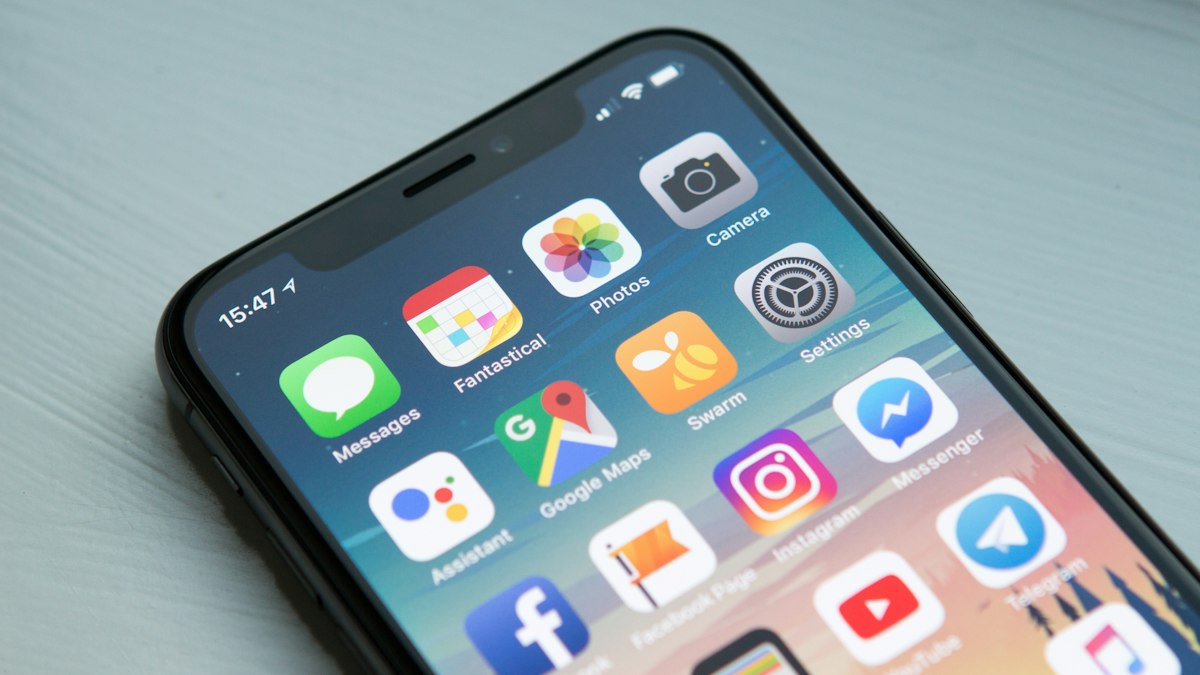
iPhoneの「高効率」形式であるHEICは、Windowsの一部環境や古いWebフォームでそのままアップロードできません。JPEGに変換しつつ軽くする手順を整理します。
iPhone側の設定とブラウザ変換の使い分け
設定アプリの「カメラ」→「フォーマット」で「互換性優先」にすると、以降の撮影はJPEG中心になります。すでに溜まったHEIC資産は設定変更だけでは変わらないため、既存ファイルの一括変換にはブラウザ内の画像圧縮ツールが向きます。AirDropでMacへ渡してから変換する方法もありますが、社内PCにHEICコーデックがない環境ではブラウザ一本の方が説明コストが低いです。大量枚数(20枚・合計50MB目安まで)はZIP出力でまとめ、フォルダごと提出すると申請側も受け取りやすくなります。
HEICが使われる理由と困る場面
1枚あたりJPEGより小さく保存できる反面、対応していないサイトではエラーになります。Windows標準ビューアでも開けないことがあり、「変換ソフトを入れてほしい」と言われる原因にもなります。
ブラウザ内変換の流れ
画像圧縮ツールはHEIC/HEIFをクライアントライブラリでJPEG相当に変換したうえで、リサイズ・圧縮します。
- HEICを投入(ドラッグ&ドロップ可)
- 出力形式をJPEGまたはWebPに設定
- 最大幅1600px・品質78%など、用途プリセットを選択
- 変換・圧縮後、前後比較で色味を確認して保存
処理中は「HEIC画像を変換中」と時間がかかる場合がある旨が表示されます。他のファイルの処理は止まりません。
変換後の容量目安
iPhoneの1200万画素級写真でも、長辺1920px・JPEG品質80%なら400KB〜1MB程度に収まることが多いです。メールなら500KB以下を目指す目標サイズ指定が便利です。
失敗例
- HEICのまま申請サイトへアップロード → 形式エラー
- 変換せずにリネームだけ「.jpg」にする → 中身がHEICのままで開けない
- 品質100%・原寸のままJPEG化 → 容量が大きい
EXIF・位置情報も同時に整理
変換タイミングでEXIFが落ちるため、位置情報を消す再保存の考え方とセットで理解しておくと安全です。
JPEGとWebPどちらで配るか
社内Windowsユーザーが多いならJPEG、ブログ掲載ならWebPも検討。JPEG・PNG・WebPの違いを参照してください。
Windows・Androidユーザーとの共有手順
Windows・Androidユーザーとの共有手順
会社PCがHEIC非対応でも、ブラウザだけあればブラウザ内でHEICを変換・圧縮できます。インストール権限が不要な点が、社内SEに好まれる理由でもあります。
色味・HDRの注意
iPhoneのスマートHDRは、変換時にわずかにトーンが変わることがあります。人物の肌色が気になる写真は、変換後に前後比較で確認し、必要なら品質を85%まで戻します。逆光の強いシーンでは、わずかにハイライトが潰れると感じたら、解像度は維持して品質だけ上げる方がよいです。
Windowsに「HEIF拡張」を入れている環境でも、WebフォームはJPEGのみということが多いです。アップロード直前にブラウザ内ツールでJPEG化しておけば、受付側の混乱を防げます。
バックアップと元ファイルの整理
iCloudにHEIC原本を残し、PCで扱うものだけJPEGにする二層管理が混乱しにくいです。変換済みJPEGを何度も再圧縮すると品質が落ちやすいので、「配布用」を一度決めたらファイル名に日付を付けて固定します。
社内ヘルプデスク向けの定型文例
「HEICは当社Web申請では受け付けていません。JPEG・長辺1600px以下・500KB以下でブラウザ内変換ツールをご利用ください」——とFAQに1行足すだけで、問い合わせが減ることがあります。変換に失敗した場合は、写真アプリから「最も互換性のある形式で書き出す」を案内し、それでもダメなときだけツールURLを送る二段フローにすると、サポート側の説明もぶれません。AndroidユーザーがiPhone送信物を受け取るケースでは、拡張子が.jpgでも中身HEICの偽装ファイルに注意してください。
まとめ
HEICはブラウザ内でJPEG/WebPに変換→リサイズ→目標KB調整の順が確実。iPhoneユーザーはアップロード前の習慣化がおすすめです。
ツールで試す
HEICを含む画像をブラウザ内で変換・圧縮する機能で、複数枚もZIP保存できます。まず1枚で色味と容量を確認してください。