家計・確定申告
確定申告・領収書の集計ミスをゼロに!メモ付き電卓でレシートを管理する方法
個人事業主やフリーランスの確定申告、経費精算で溜まりがちなレシート集計を効率化。CalcNoteのメモ機能と行引き継ぎを活用したミスのない計算テクニック。
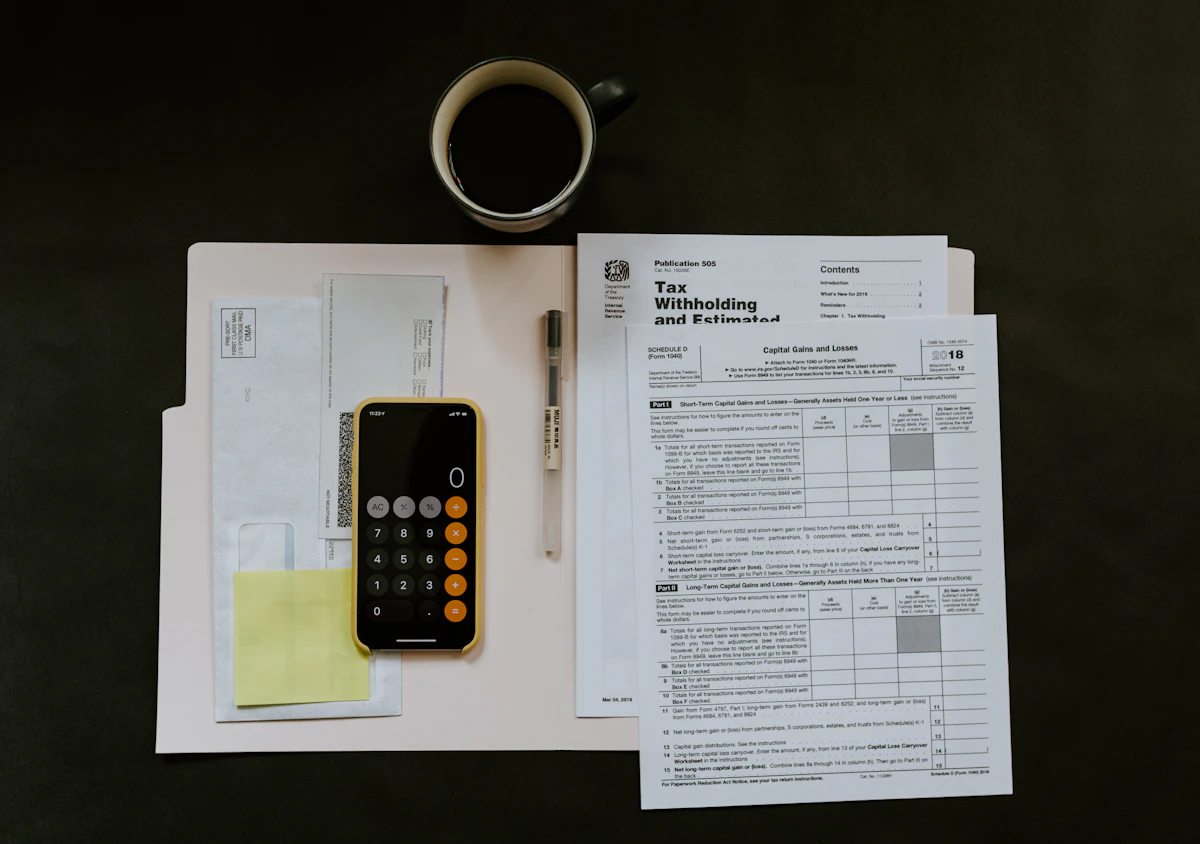
確定申告の時期や月末の経費精算で、デスクの上に山積みになった領収書やレシート。一般的な電卓で1枚ずつ足していくと、「どこまで足したかわからなくなった」「途中で押し間違えて最初からやり直しになった」というトラブルが頻発します。
本記事では、CalcNoteのメモ機能とシート管理を活用して、領収書の集計作業をスピーディーかつ正確に終わらせる実践テクニックを紹介します。
1. 領収書集計でよくある3大トラブル
- 押し間違いによる全やり直し:途中の数字を打ち間違えただけで全体の合計が狂ってしまう。
- 二重計上・数え落とし:どのレシートまで入力が完了したか視覚的に追えない。
- あとからの確認が不可能:合計金額しか残らないため、税理士や会計ソフト入力時に再検算が必要になる。
2. CalcNoteを使った経費集計フロー
勘定科目ごとにシートを分ける
上部のシート選択メニューから「新規シート」を作成し、タイトルを「旅費交通費_9月」「消耗品費_確定申告」のように変更します。カテゴリごとに独立したシートを用意することで、混ざることなく整理できます。
金額+「店名・用途」をセットで入力する
レシートの金額を1行入力するごとに、メモ欄に「7/12 カフェ打合せ」「Amazon 文房具代」と記録します。万が一金額に疑問が生じた場合も、対象の行だけをタップして修正すれば全体の計算が自動的に再計算されます。
手書きチェックで二重計上を防止
入力済みの行に手書きペンで赤チェックを入れたり、集計済みのレシート束にCalcNoteの行番号を鉛筆でメモしておくと、数え落としが完全に防げます。
3. まとめ:計算履歴を残して確定申告をラクに
CalcNoteを使えば、会計ソフトにデータを打ち込む直前の下書き・検算が驚くほど簡単になります。確定申告シーズンの作業時間短縮にぜひお役立てください。
CalcNote で今すぐ実践
この記事で紹介した「計算・インラインメモ機能」を体験してみませんか?
1行ごとに数式とテキストメモを残せ、前の計算結果を引き継ぎながらスムーズに計算できます。 会員登録不要・完全無料でブラウザからすぐにお使いいただけます。